آموزش CCNA (قسمت سوم IP Address)

جلسه سوم و آخر IP Address را  با یک مثال شروع میکنم:

میخوایم برای یک شرکت که از 5 بخش با مشخصات زیر تشکیل شده  IP Address انتخاب کنیم :

  1. بخش فروش با 2700 پرسنل
  2. بخش حسابداری با 829 پرسنل
  3. بخش سخت افزار با 2076 پرسنل
  4. بخش نرم افزار 1015 پرسنل
  5. بخش پشتیبانی 1975 پرسنل

اولین کاری که باید قبل از انتخاب کلاس IP انجام دهیم اینه که پیش بینی رشد سیستم را در انتخاب کلاس IP در نظر بگیریم. برای این کار تعداد کل پرسنل شرکت را بدست میاریم:


2700+2076+1975+1015+829= 8595 ~ 9000 = 9* 2^10 = 9K

از عدد بدست امده، با توجه به درس جلسه پیش، نتیجه می گیریم که IP مورد نظر ما برای این شرکت از کلاس B است تا جوابگوی این مقدار IP باشه و در عین حال کمترین تعداد IP بلا استفاده را داشته باشیم. فرض کنید IP کلاس B ما 135.10.0.0 است.

ما در شرکت 5 بخش مختلف داریم که این بخش ها هیچ ارتباطی با هم ندارند. پس به 5, Sub Net  یا زیر شبکه احتیاج داریم. عدد 5 بین 2 به توان 2 و 2 به توان 3 قرار داره پس توان بزرگتر یعنی سه را برای تقسیم بندی و ایجاد Sub Net ها انتخاب می کنیم.

2^2 > 5 < 2^3

mask کلاس B، را که 16 است به اندازه سه بیت جلو میاریم، پس از سه بیت با ارزش Octet سوم یرای نشان دادن هر بخش  استفاده می کنیم یعنی Mask  ما از 16 به 19 تغییر میکنه.

سه بیت مربوط به Octet سوم با 8 حالت زیر پر می شوند که هر کدوم از این حالت ها مشخض کننده یک بخش  هستند.

  1. 000  که مشخص کننده Major IP Address شرکت است.
  2. 001  که مشخص کننده بخش فروش است.
  3. 010  که مشخص کننده بخش حسابداری است.
  4. 011  که مشخص کننده بخش پشتیبانی  است.
  5. 100  که مشخص کننده بخش سخت افزار  است.
  6. 101  که مشخص کننده بخش نرم افزار  است.
  7. 110  که به عنوان رزرو در نظر گرفته شده  است.
  8. 111 که مشخص کننده BroadCast IP Address شرکت است.

با توجه به توضیحات بالا Major  IP address برای هر بخش به صورت زیر است:

بخش فروش:

135.10.32.0/19

بخش حسابداری:

135.10.64.0/19

بخش پشتیبانی:

135.10.96.0/19

بخش سخت افزار :

135.10.128.0/19

بخش نرم افزار:

135.10.160.0/19

Pivate IP Address :

این سری از IP ها برای استفاده در محیط های خصوصی بکار می روند، برای استفاده از آنها پولی پرداخت نمی کنیم و به هیچ عنوان در Internet قابل استفاده نیستند. در هر کلاس تعدادی از IP ها رو به عنوان Pivate IP Address بکار می برند

Class A :     10.0.0.0                10.255.255.255

Class B :     172.16.0.0            172.31.255.255

Class C :    192.168.0.0          192.168.255.255
آموزش CCNA - اینترفیس های روتر

اینترفیس های روتر امکان برقراری اتصال به شبکه را فراهم میکنند. پورتهای Console, Auxiliary برای مدیریت روتر استفاده می شوند. روترها همچنین دارای پورتهایی برای اتصال به شبکه های LAN و WAN هستند.

اینترفیس های  LAN معمولا شامل Ethernet و Fast Ethernet می باشند.

از اینترفیس های Sync Serial وAsync Serial برای اتصال به شبکه های WAN استفاده میشود. اینترفیس(ISDN (Integrated Service Digital Network   همانطور که ازاسمش مشخص است برای برقراری اتصال ISDN بکار می رود. با استفاده از ISDN میتوان Voice  و  Data را با هم انتقال داد.

اینترفیس های Ethernet روی روترها با E0,E1,E2,... نامگذاری میشوند که در آن E مخفف Ethernet و عدد بعد از آن نماینده شماره پورت می باشد.

در روترهای ماژولار این اینترفیس ها به صورت E0/1,... نامگذاری میشوند که در آن E مخفف Ethernet، عدد بعد نماینده شماره Slot و عدد آخر نماینده شماره پورت آن Slot است.

ISDN امکان انتقال Voice یا Data آنالوگ به همراه Data دیجیتال را روی یک شبکه فراهم می کند و شامل دو نوع زیر می باشد:


Basic Rate Interface (BRI)

Primary Rate Interface (PRI)


این اینترفیس روی روترهایی که ماژولار نیستند با BRI0,BRI1,... نامگذاری شده و روی روترهای ماژولار با BRI بعلاوه  Slot Number / Port Number نامگذاری می شود.

آموزش CCNA - مدل OSI

لایه های شبکه و مدل مرجع OSI:

این مطلب را با دقت مطالعه کنید چون اساس کار شبکه است.پروتکل مجموعه قوانین لازم برای بر قراری و تبادل اطلاعات بین دو سیستم تحت شبکه (مثل دو کامپیوتر) است.

TCP/IP یکی از معروفترین و پر استفاده ترین پرتکل های شبکه است که خود از چندین پروتکل دیگر تشکیل شده است.

OSI مخفف کلمه Open System Interconnection است. این مدل توسط IEEE ایجاد شده و امکان بر قراری ارتباط بین دستگاهای ساخته شده توسط تولید کنندگان مختلف را فراهم می کند.این مدل از هفت لایه تشکیل شده است که از پایین به بالا شماره گذاری می شوند. هر یک از این لایه ها در سیستم مبدا با لایه متناظر خود در سیستم مقصد در ارتباط است.

ادامه نوشته

شبکه WorkGroup چیست؟

شبکه های کامپیوتری از لحاظ منطقی به دو دسته تقسیم می شوند:

1. Work Group (Peer-To-Peer)

2. Domain (Server Based)

ادامه نوشته

شبکه چیست ؟

شبکه به ارتباط بین کامپیوترها گفته میشود که در ابتدایی ترین حالت میتواند دو کامپیوتر به یکدیگر متصل شود شاید این سوال پیش بیاید که با قدرت امروزی کامپیوتر ها شخصی ما چرا از شبکه استفاده می کنیم ؟ جواب این سوال در یک جمله میتواند خلاصه شود : افزایش بهروری و کاهش هزینه ها . شبکه های کامپیوتری به وسیله راه های زیر ما را به این اهداف میرسانند:

1. اشتراک اطلاعات و داده ها ( به طور مثال حساب مربوط به امور مشتریان بانک )
2. اشتراک سخت افزار و نرم افزارها(مثل اشتراک چاپگر یا برنامه واژه پرداز)
3. مدیریت و پشتیبانی مرکزی ( نظارت مستقیم و مرکزی برروی اطلاعات و کارکنان)

ادامه نوشته

ارتقای Schema 2003 به 2008 (استفاده از ویژگیهای جدید Group Policy در 2008)

در ویندوز سرور 2008، بخش Group Policy تغییرات زیادی کرده و امکانات بسیار خوب جدیدی رو در اختیار مدیران شبکه گذاشته ! به دلایل مختلف که شما از من بهتر آگاه هستید، برای خیلی از ما مهاجرت به این ویندوز به سادگی امکان پذیر نیست (مثلا اینکه هنوز ایراداتی داره، جاهاییش رو بلد نیستیم، سنگین تر از 2003 هست و ...)

اما چی کار کنیم که از این امکانات جدید GroupPolicy بتونیم در ویندوز سرور 2003 استفاده کنیم. این سوال من بود و در ادامه هم مطالبی رو که از لینک صادق جان و چند جای دیگه به دست اوردم براتون بیان می کنم :

ادامه نوشته

آموزش جامع شبکه کردن ویندوز سون و ویندوز ایکس پی توسط VirtualBox

جهت راه اندازی سیستم مجازی 2 ابزار قدرتمند به نام های VMware Workstaion و VirtualBox وجود دارد که اولی shareware و دومی Freeware می باشد و پیشنهاد من استفاده از VirtualBox است زیرا هم کم حجم و هم سبک و البته رایگان است.

در این مقاله قصد داریم به شما آموزش دهیم که چگونه ویندوز ایکس پی نصب شده در سیستم مجازی VirtualBox را با ویندوز سون و یا ویندوز ویستای نصب شده بر روی سیستمتان را شبکه کنید و فایل ها را به راحتی به اشتراک بگذارید.

برای شروع کار ابتدا VirtualBox را دانلود و نصب نمایید .حال یک نسخه از ویندوز ایکس پی را نیز به صورت مجازی بر روی آن نصب و سپس به ادامه مطلب رجوع کنید.

در این آموزش بجای نوشتن VirtualBox به اختصار از VB استفاده خواهیم کرد. همچنین این مقاله در سطح آموزشی متوسط نوشته خواهد شد و مسائل ساده و پیش پا افتاده از حوصله این مطلب خارج است.

ادامه نوشته

درس دوم - تنظیمات قسمت Firewall Policy

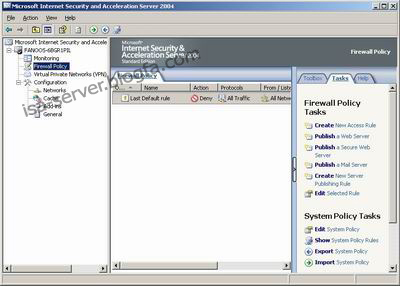
در این بحث قصد ما تنظیمات قسمت FireWall است . در برنامه ISA تمامی خروجی های سیستم بسته می شود و به ما اجازه دسترسی به بیرون داده نمی شود . این بخاطر تنظیمات پیشفرض در این برنامه است . همان که در پایان بخش دوم اشاره شد بعد از نصب کش هیچگونه Page نمی توان باز کرد و یا به پورت خاصی کانکت شد . خوب در این مبحث قصد ما تنظیمات ابتدایی FireWall برای شروع به کار سیستم است .

ابتدا وارد محیط برنامه می شویم

ادامه نوشته

Goup Policy

به عنوان یک MVP (Most Valuable Professional) در زمینه Group Policy، دیدن تغییرات، امکانات و پیشرفت های مربوط به این زمینه بسیار برایم خوشایند است. با انتشار زودهنگام جدیدترین نسخه سیستم عامل مایکروسافت – ویندوز ویستا – به نظر می رسد مایکروسافت در سدد ایجاد تغییرات بنیادین و جالبی در Group Policy است. به عنوان راهبر و مشاور در امر Active Directory و Group Policy در 6 سال گذشته، به نظرم این تغییرات بسیار چشمگیر است.

دلیل این امر این است که دیگر لازم نیست وقتی مردم از من در مورد استفاده از Group Policy برای حل مشکلات مربوط به مدیریت توان (Power Options)، مدیریت چاپگر و مدیریت قطعات ( Device Management) سوال می پرسند جواب ندهم و یا آن ها را به استفاده از برنامه های جانبی Group Policy راهنمایی کنم. قابلیت های دیگر اضافه شده به ویستا شامل Network Location Awareness و تمهیدات جدید در مورد قالب های ADM است.

ادامه نوشته